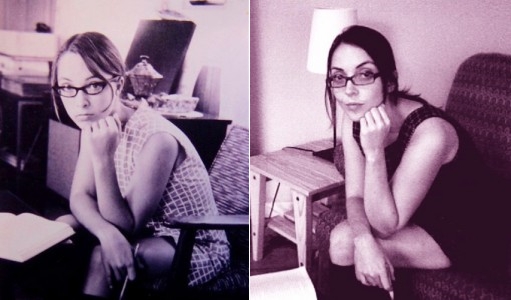
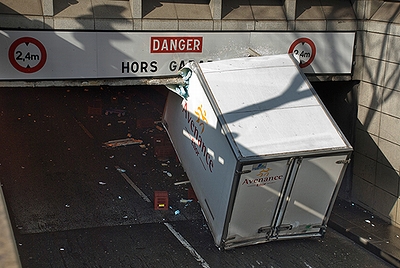
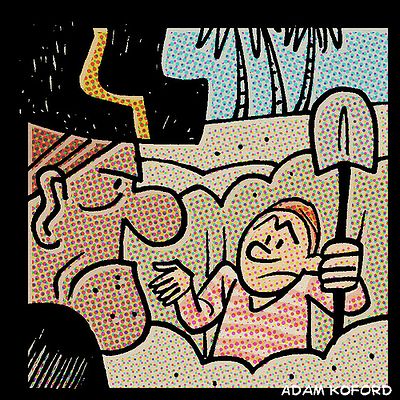
ちょっとかわいい「404 not found」などのHTTPエラー用イラスト

404_not_found.jpg
Original update by Ape Lad

 最近、"404 not found"など、HTTPエラー時の出力にも気を使うサイトが増えていますが、私の様に自分のドメインを持っている方、HTTPエラー用の画像として、こんなのを使ってみてはどうでしょう?かわいいし、しゃれも効いてるので、なかなか良いかもしれませんよ。

 参照元は下記です。

 "404 not found"、および、HTTPエラーステータスをきちんと理解したい人はこちら。

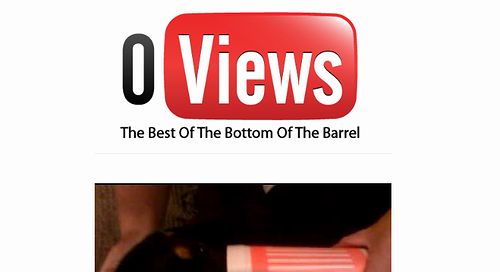
 404以外のHTTPエラー画像一覧は下記にあります。

 "400 Bad Request"なんかも、素晴らしい出来栄え。

400_bad_request.jpg

 「一番てっぺんにあるサクランボが一番美味しいところ」、とflickrのコメントに書いてあります。

 "408 Request timeout"が一番好きかなぁ。

408_Request_timeout.jpg

ニュースサイトの今と昔

news_site.png

 » 拡大画像

 確かになぁ...。

 ふと気がついたら、こんな風になってました。
 
 でも、僕も含めて、サイトを作っている中の人からしてみれば、一旦広告を入れだすと、あそこにも入れられる、ここにも入れられるとスペースを思わず探してしまうんですよ。無理やり捻じ込んだ広告スペースほど無意味になる可能性が高いのも事実です。それに、あんまりやりすぎると統一感がなくなり、色彩がひどいことになります。

 それから、Adblock Plusなど、広告をブロックするアドオンを入れてみたら、ニュースサイトのメインコンテンツがほとんど無くなったって話もありますね。

 アドオンについては、下記辺りを参照。

 » Firefox で広告ブロックする方法(Adblock Plus 用ブロックリストの作成) - 千里眼 ⇔ センリガン

 コンテンツあっての広告、なんでもバランスが大事です。

ブログを書いている人に便利かもしれないbookmarklet(ブックマークレット)集

 今更かも知れませんが、ブックマークレット(Bookmarklet)とは、あらかじめ用意されているリンクをお気に入り(ブックマーク)に登録しておくことによって、ある動作を簡略化出来る仕組みです。

 たとえば、2チャンネルで既にDAT落ちとなってしまったページを開いたまま、下記のブックマークレットを使用すると、現在表示しているアドレスを拾って、過去ログの候補を探し出すサイトでの検索結果を表示する、と言った事が出来ます。

参考リンク
 »  「2ch DAT落ちスレ ミラー変換機」用ブックマークレットを作ったよ - 涙目で仕事しないSE

 ブックマークレットの使用方法は、上記のリンクを見ていただくと良く分かると思います。

 ブックマークレットは確かに便利なのですが、意識して使っていないとそのうち忘れ去られてしまうと言う事は多いです。今回、他の方にとって役立つかは分かりませんが、現在自分が使っているブックマークレットを紹介します。

1. あらゆる外国語を日本語に翻訳(google翻訳)
 google翻訳を使用して、外国語を日本語に翻訳します。使用されている外国語は自動判別されるので、意識する必要がありません。なお、このリンクは、Google翻訳を辿っていけば同じものを見つけられます。


2. Yahoo!翻訳(英語→日本語)
 Yahoo!翻訳を使用して、英語を日本語に翻訳します。僕にとっては最も頻繁に使うブックマークレットです。


3. テキストリンク作成ブックマークレット
 今見ているサイトにリンクを貼った記事を作成したい場合に、このブックマークレットを使用すれば、一発でリンクタグを作成し、別窓で表示してくれます。これは便利!
 » テキストリンク作成ブックマークレット :: gerenuk.crazyphoto.org/


4. サイト上でRSSを検索
 お気に入りのサイトのRSSを購読したいけど、サイト上にRSSのアイコンや記述が見つからない場合、このブックマークレットがRSSを探してくれます。検索した後、各RSSリーダーの登録アイコンが表示されるので便利です。


5. 計算機(Firefox専用)
 別窓で計算機が現れます。パッと計算したいときに便利。


6. リンクをURLで表示
 リンクがURLに変換されます。リンクのURLをコピーするときや、不正に飛ばされるリンクが無いか確かめることが出来ます。


7. 表示されているイメージを全部隠す
 ボスが来た!なんてときに使うと便利かも。


8. ブラウザ画面リサイズ
 始めに幅、次に高さを聞いてきますので、入力します。すると、ブラウザが、入力したサイズにリサイズされます。これで、自分のブログが、他のブラウザ環境で、はみ出していないか確認できます。


9. 216色のカラーチャートを表示
 216色のカラーチャートと、その色に該当する16進数のカラーコードが表示されます。


参考にしたサイト
 » 100 Best Bookmarklets for Writers, Researchers, and Students | MatchACollege.com
 » Guide to Most Useful Bookmarklets for Chrome, Firefox, Safari, etc.
 » XHTMLed | Miscellaneous | Bookmarklets
 » JAVASCRIPT::BOOKMARKLET
 » Bookmarklet - パソコン遊戯
 » Bookmarklets - Tool Categories

続 マーフィーの法則・ブログ編

8. 気合いを入れて時間を費やし仕込んだ記事は、出来上がる寸前に飽きる。

9. 検索して見つけたブログとは、内容の濃さで争うな。それは、多勢に無勢と言う。

10. アクセス数とは、定期更新していてもさほど増えないが、更新しなくてもそれほど落ちていかない。

11. 優良な情報が載っているブログほど、デザインは重要視されなくなる。多少、見づらくても。

12. ニュース系の記事更新とは、そのニュースに関するGoogleの検索候補を一つ加える行為の事ある。

13. 日記系のブログは、個人的な行事をGoogleの検索候補に一つ加える行為の事である。

14. 面白いブログ記事とは、突き詰めると、他の誰かとの相対的な差を表現したものである。

15. 共感を得る記事とは、突き詰めると、他の誰かと相対的な差が無いことを表現したものである。

補足:上記のどちらにも当てはまらない記事が、「雑記」としてカテゴライズされる。

16. 少量の駄文は全く評価されないが、継続的に書き込まれる膨大な駄文はしばしば評価される。

マーフィーの法則・ブログ編

1. やめる余地がある限り、いつかはやめる。

2. 更新は見かけより簡単ではない。

3. 今までブログ更新に掛けた時間を、別の時間に割り当てたら、別の素晴らしいことを成し遂げられる。

4. 今やっている行為を第三者的に見ることが出来たら、たぶん更新できない。

5. アクセス数は大事だが、不相応なアクセス数が獲得できたら多分飽きる。

6. 記事のアクセス数は、凝ったネタを考える際、費やした時間に反比例する。

7. デザインは変えられる部分がある内は、変えられ続ける。

補足:デザインを変えるほど見た目は悪くなっていき、また変更する部分が増える。

CCライセンスのFlickr画像が簡単に探せる『Simple CC flickr Search』

simpleCC

 ブログなどで、アクセント的に画像を使いたい時、著作権的に問題がない(許諾条件を満たせば自由に使える)クリエイティブコモンズの画像を探す事が多いのですが、そんな時に便利なツールです。

» A flickr CC search toy

 これは、CCライセンス(クリエイティブコモンズ)のFlickr画像を簡単に探せる検索ツールです。

 「シンプル」と言うだけあって、使い方はとても簡単です。Tagに使いたいキーワードを入れるだけで条件にあった画像を探してきてくれます。

 検索された各候補には、ライセンスの種類が記載されます。ライセンスの各種類については下記を参照してください。

» Flickrで著作権的に問題のない画像を見つけて公開する方法 - 涙目で仕事しないSE

 気に入った画像が見つかったら画像をクリックすると、ブログに貼り付けるためのHTMLを生成してくれます。

 HTMLを生成する小窓で各リンクを押すと、以下の様にHTMLおよびプレビュー画像が変化します。

  • Left:floatで、左側に写真が配置されるHTMLを生成。
  • Right:floatで、右側に写真が配置されるHTMLを生成。
  • Larger:横幅が510ピクセルの画像にリサイズ。
  • Smaller:横幅が250ピクセルの画像にリサイズ。

 そして、画像の下にしっかりとライセンス表示までしてくれます。至れり尽くせりです。かなりの好感触。

 もちろん、日本語も通ります。

searchjapan.jpg
「日本」で検索してみる

 「日本」タグの画像を、試しに貼ってみます。


Crimson Paths by El Fotopakismo
Attribution-NonCommercial-NoDerivs License

 floatを使うと画像が強制的に寄ってしまい、例えば"float:left"だと、テキストがこのように左側へ並んで表示されてしまいます。

 それが嫌いな方は、生成されるhtmlから、下記の部分を取ればよいと思います。


 下記から、太字の部分を消します。

<div style="width=510px;float:left">
<div style="width=510px">

 これで、もう一度貼り付てみます。


Crimson Paths by El Fotopakismo
Attribution-NonCommercial-NoDerivs License

 float無しです。ライセンス表示はsmallタグで小さく表示してみました。

ブログを引越ししてから、「301リダイレクト」の効果が出てくるまでは時間が掛かる

 ドメインを新しく取り、新ブログを立ち上げ、運営し始めてから1ヶ月半ほど経ちましたが、引っ越してから今までの間、このブログのGoogleの検索順位は地を這っていました。

 初めは、「Googleの検索順位なんてどうでもいいや」と、たかをくくっていましたが、実は、ほんのちょっと...いや......やっぱり...かなり、完全に、気にしてました。(汗)

 今日の朝、各検索エンジンの検索順位などをチェックしてみたら、どうもGoogleの検索順位が復活してきたみたいです。ブログ移設前のアクセス数がだいぶ戻ってきましたよ。真面目な話、あまりにもGoogleの検索順位が下がったので、半ばふてくされてました。

 ここでは、ブログを引越ししてから検索順位等が完全に移行するまでの過程を書こうと思います。

1. 新ドメイン取得
 新しいドメインを取得したのは、2008年12月10日です。まずは、旧ブログのデータを吸い上げて、ここ(http://naglly.com/)に新ブログを作成しました。ブログの完全コピーです。

2. 新ブログを公開
 2008年12月15日に新ブログを公開し、記事を投稿し始めました。

 まずは、旧ブログに「ブログ引越し」の旨の記事を書いて、新しいブログに記事を書き始めました。この時点ではブログ移行の対策は何も取っておらず、旧ブログに新しいURLのお知らせを書いただけです。

3. 旧ブログの主要ページに301リダイレクトを記載
 「301リダイレクト」と言うのは、HTTPにおけるサーバからの応答の一つです。このブログを訪れた人や、検索ボットなどに、URLが変更されたことを知らせます。また、自動的に移動後のページに転送することが出来ます。具体的な方法は下記のリンク等参照してください。

» 301リダイレクトの設定方法 » 海外SEO情報ブログ・メルマガ
» サイト引越し・移転 (301 リダイレクトの方法)

 ブログを立ち上げてから1週間ほど新と旧、両方で全く同じ内容を公開していたのですが、その状態のままだと、Googleなどの検索エンジンでペナルティーになる可能性がある事を知り、急遽「301リダイレクト」と言う方法を使い始めました。

 やり方はいくつかあるのですが、旧環境では、".htaccess"を使う事が出来なかったので、PHPを使い、個々の旧ページから新ブログのURLに飛ばす事にしました。

≪php記述例≫

<?php
header("HTTP/1.0 301 Moved Permanently");
header("Location: http://www.naglly.com/");
?>

 301リダイレクトの作業が完全に終わったのは、2008年12月25日辺りです。

4. 旧ブログからの検索結果で、新ブログに飛んでくる
 初めは、旧ブログの検索結果としてクリックされると、リダイレクト新ブログに飛んでくるという状態になります。この時点でのGoogleページランクは「ページランク無し」です。

 301リダイレクトを行ってから1週間ほどして、googleのページランクが移行しました。TOPページのページランクは、「ランク無し」から"2"になりました。しかし、検索によるアクセスは、新ブログからではなく、旧ブログからのリダイレクトによるものです。

 検索順位に関して、Yahoo!は、1週間ほどすると、全ての検索順位等は、スムーズに移行してしまうようです。

 GoogleとLive search(マイクロソフトの検索)は、301リダイレクトを行っても、検索順位自体はすぐに移行されませんでした。しばらくは、新ブログへとページランクは移行してるのに、検索順位が上がらないと言う状態が続きます。

5. Googleから、旧ブログの検索候補が消える
 301リダイレクトを行ったことによって、Googleから、旧ブログの検索結果や候補が消えていきます。これは大体リダイレクトをしてから2週間ほどで少しずつ始まりました。(2009年1月頭から25日くらいまで)

 この間、旧ブログの検索結果からのアクセスが激減し、なおかつ、新ブログの検索順位が低く抑えられている為、一時、アクセス数が激減する事態に陥ります。かなり焦りますが、301リダイレクトが上手く行われていれば(ページランクがきちんと移行さえしていれば)必ず昔の状態が戻ってくるはずです。

6. 旧ブログ時点の検索順位が復活
 「301リダイレクト」を行ってから、大体1ヵ月半ほど経って、旧ブログの検索順位が戻ってきました。Googleに同期して、Live Searchの検索順位も戻ってきます。(2009年1月26日現在)

まとめ
 このGoogleの検索順位がなぜ一時的に下がるかと言う問題については、やはり不正行為防止が絡んでいるのではないかと思われます。Yahoo!はその点少しペナルティに甘いのかも知れません。

 Googleの場合は、似通った2つ以上のサイトが、同じような内容で公開されている場合、その近似値を計測して、機械的にペナルティを加えているのではないかと思います。その為、ある程度時間が経ち、旧サイトの検索候補がGoogle上からなくなると、新サイトの検索順位が一気に上がります。

 この点、融通が利かないと言えなくも無いですが、悪質な広告サイトなどを防止するためには仕方ないのかもしれないと思いました。

ブログ更新に意義なんてあるのか

 懲りずに毎日ブログ更新をしていると、

 「何でこんなにも時間を割いて、ブログ更新なんかを毎日やっているんだろう?」とか、
 「他に、もっと有意義な事があるんじゃないか?」

 と思ったりする事があります。

 たとえばパチンコなんかは、「皆で出し合った種銭の奪い合い。何も生み出さない、単なる時間の無駄。」という話がありますけど、下手すればブログって言うのも、そんなに変わらないかなーとふと思うのです。

≫ < ビンボーの 原因は パチンコ >

 上のリンクは本筋とあまり関係ないです。

 特に言われることですが、ニュースなどを取り上げて、内容をなぞるだけのブログは、特に何も生み出していないので存在が無意味だ、とよく議論になります。

 ウェブ全体を広い視野で見た場合、検索エンジンや、SMSなどのリンクで飛んでくる方は、不特定多数の情報の中からたまたま選んだ1つのリンクというだけであり、ニュースをなぞるだけのブログは、それこそ無意味と言う事になってしまいます。

 僕のところもそんな記事が多々ありまして、無意味だと言われれば、対外的にはその通りですし、そういう指摘をされると少々沈みがちになることがあります。実は、今そんな気分なんですが。

 自らを鼓舞するために、このことについて書いてみます。

 そもそも、ブログ更新に意義なんてあるのでしょうか。このことについては、まず、誰に向けてブログを書いているかと言う話があります。

 自分の身の回りに起きた事を綴っている日記系ブログの場合、ブログを発信している先は、主に知人です。これには、知らせたい特定の個人に新たな情報を教えてあげられると言う意味があります。(相手が望んでいるかは別として)

 それから、たとえニュースをなぞるだけ様なブログであっても、ウェブ全体としては考えず、RSSを読んでくれていたり、何度も訪れてくれる方が居れば、その方に知らなかったことを教えてられると言う観点で意味が出てきます。

 どちらにしても、投稿者本人にとっては、既存の情報をまとめることにはそれなりに価値があります。また後で思い返すための蓄積にもなります。

 そんな訳で、僕的には単に他の情報をなぞるだけの記事であったとしてもそれなりの意義があると思うのです。

ブログデザインと「ゲシュタルト崩壊」

 ブログのデザインってやっぱり気になりますよね。僕も暇さえあればデザインをいじっちゃう癖があって、困っています。

 デザインを色々変えてしまう原因のひとつとして、「自分で作り出したデザインを長い間じっと見てると、なんだかしらないけど、陳腐なものに思えてくる」と言うのがあると思うんです。

 で。

 あ、これって、なにかの現象に似ているんじゃないかと思ったんです。ほら、あれですよ。あれ。漢字をじっと見ていると正しく思えなくなってくる現象。

 単語を忘れてしまったので、ささっと検索。「ゲシュタルト崩壊」って言うらしいですね。

≫ ゲシュタルト崩壊 - Wikipedia

ゲシュタルト崩壊とは心理学における概念の一つで、全体性を持ったまとまりのある構造(ドイツ語でゲシュタルト Gestalt 形態)が、なにかをきっかけとして関連性に疑念を抱く状態となり、個々の構成部分のみに切り離して認識しなおそうとする事である。

 この引用に従うと、自分のブログデザインが陳腐に見えてきてしまうのは、細部をじっくり見てしまうが為に、個々の構成要素のみに切り離して認識してしまうため。そして、その観点から全体を見ると、関連性に疑問を持つ事になる、と言うわけです。

つまりは、

  1. 自分のブログのデザインほど、細部までじっくり見ているので、陳腐に思えてくる
  2. デザインをいじる
  3. しばらく経つとまた陳腐に見えてくる
  4. また、いじる

 の悪循環に陥ると言う事になります。これは困りました。

 逆に他人様のブログは、ぱっと見の全体的なデザインしか見ないので、自分のところより良く見えると言う事になります。もしかしたら、他人の芝生は良く見えるって言うのも、「ゲシュタルト崩壊」で説明できるのかもしれません。

 結局、ブログデザインというのはよっぽどのポリシーが無い限り、やればやるほど悪循環を生み出す、悪魔から誘いです。

 元々デザインが好きっていう人は別ですよ。

 そんな訳で、僕は今年からデザインを出来る限り気にしない事にします。ブログは文章に凝りましょ。

参照記事
≫ ゲシュタルト心理学

ブログの記事をすばやく仕上げる、僕の方法

keyboard

 下記の記事を読んで。とても参考になりました。

≫ ブログの記事を素早く書くための 6 + 1 ステップ | Lifehacking.jp

 ここでは、ブログ記事をすばやく書くための方法として、以下のステップが上げられています。

  1. 書き始める前から内容について考えておく
  2. 特定のフォーマットを利用するようにする
  3. 書きたいことをとりあえずダンプする
  4. 下書きに基づいて清書を行う
  5. 最初から最後まで音読する
  6. 終わり! 投稿しましょう
  7. 文字数を意識する

 実際の詳細はリンクした本文を読んでください。

 僕の場合。

1. まとまった時間を1日の中に作って、誰にも邪魔されない環境を作る。

 僕の場合は、早朝に書くのが一番捗ります。人によっては、夜寝る前の人も居ると思います。細切れに時間を作るのではなく、完全に一人になれて、ブログ記事だけに没頭できる時間を作ります。というか、そうしないと毎日更新出来ません。必要に迫られての事です。

≫ 自分の時間を有功に使いたいなら早朝に時間を作った方が良いよ - 涙目で仕事しないSE


2. これを記事にしようとネタを探すのではなく、思った事は頭の引き出しにそっと入れておくようにする

 最近の傾向としては、「これを記事にする!」と必死になればなるほど、かえって書けなくなるみたいです。そういった、これしかない!と持ち帰って来たネタは、妙な思いいれがあり、きちんと作り出すのにとても時間が掛かります。

 やりかたとしては、何か側線に引っかかった日々のネタや「気付き」などは、そっと脳の引き出しに入れておく程度にしておきます。だれかの文書を読んでそれが引き出されてきた時に色々と結びついてずるずるっと文章が書けると言う場合が多いです。


3. すばやく仕上げてすぐ投稿する系の記事と、じっくり考えて出す系の記事、2パターン用意する

 ブログ投稿の文字数は最低これくらい必要とか、長すぎるからどうだとか、そういうわだかまりは排除してしまい、「どんな長さでも有り」なブログにしてしまいます。面白いニュースに反応する記事は数行かもしれませんし、じっくり考えて書く記事は長文かもしれません。投稿する際、どっちを投稿しても大丈夫なように、バラエティに富んだブログにしておきます。

 要はブログ投稿に関して、ルール制限を出来る限り少なくすると言う事です。これによってテーマは一定しなくなりますが・・・。


4. 下書きはせず、いきなり書く

 下書きをしていたら、その分投稿に時間が掛かってしまいます。ブログの入力フォームで記事が仕上げられるように鍛えておいたほうが良いと思います。多少の誤字脱字、プロットのおかしさは、目をつぶります。日本人同士ならその程度は理解できるはず・・・。言いたい事を出来る限り早く投稿し、伝える方が重要かと。


5. 出来上がった記事を一度読み直したら、とりあえず投稿

 投稿する前にあれこれ読んだりしていると、投稿に対して躊躇してしまうので、書いた文章を一度読み直したらとりあえず投稿ボタンを押して投稿してしまいます。最終的な確認はUPされた後の本ブログを読みつつ何度も更新して直します。作成途中の段階をだれかに読まれてしまうかもしれませんが、とりあえずは気にしない事にします。


6. 投稿の外面はきっちり決めておく

 リンクする時のフォーマットや、画像の見せ方、改行の仕方、引用の仕方などはきっちり決めておく必要があります。特に引用やリンク、画像貼り付け周りは完全にルーチン化して、何も考えなくても出来るくらいにしておくと良いです。

≫ ブログ:フリーソフトとFirefoxアドオンを組み合わせてサイトのキャプチャーから影付き画像を作る方法 - 涙目で仕事しないSE

 ただし、闇雲に自動化してしまうと、逆に自由が利かなくなることがありますので注意が必要です。手動と自動のバランスは大事です。最低でも、最終確認は目で確認できるようにする必要があります。


7. 記事投稿に関する恥や、無駄な憶測を捨てる

 結局これが一番なのかもしれません。「こんな事書いて大丈夫かなぁ」とか、「変な事書いてないかなぁ」とか、「もしかしたら反応ないかもしれないなぁ」、なんて言う投稿前の憶測は全部捨てます。投稿しなければ反応は0。投稿しさえすれば微細でも何かの反応があると考えます。

 全く誰も振り向かなくてもGoogleさんがやさしくキャッシュしてくれます。駄文でもなんでもそれなりに価値はあるのです。


 そんな感じで、今後も駄文を投稿し続けます。