Archives | Tumblr | Contact | bullet-feed.pngRSS 

MT4:Movable Type4.01インストール備忘録(詳細) #5


このエントリーをはてなブックマークに追加

参照
 MT4:Movable Type4.01インストール備忘録(詳細) #1
 MT4:Movable Type4.01インストール備忘録(詳細) #2
 MT4:Movable Type4.01インストール備忘録(詳細) #3
 MT4:Movable Type4.01インストール備忘録(詳細) #4

 今回で終わりにしようともくろんでいたのですが、記事が長すぎてサーバに弾かれ投稿できなかったため、少し記事を分けて書きます。ですので、まだ続きます。

タイトルバックに画像など、ヘッダの変更

・スタイルシート(メイン)変更前

* ヘッダ */
#header {
    padding: 15px;
    border-bottom: 1px solid #669;
    color: #999;
    background: #8fabbe;
    text-align: left;
}

・スタイルシート(メイン)変更後

/* ヘッダ */
#header {
padding: 18px;
color: #999;
background: #8fabbe;
height: 150px;
text-align: left;
background-image: url(http://naglly.com/title_bak.jpg);
background-repeat: no-repeat;
}

 ヘッダボックスのサイズを指定。バックグラウンドイメージの指定。外枠の消去を行った

色合い調整など
 これは完全に好みの問題です。一例を書きます。

・ブログ記事タイトル、変更前

/* ブログ記事タイトル */
.entry-header {
    margin: 15px 0 0;
    padding-left: 5px;
    border-left: 3px solid #999;
    font-size: 100%;
    font-weight: bold;
}

・ブログ記事タイトル変更後

/* ブログ記事タイトル */
.entry-header {
    margin: 15px 0 0;
    padding-left: 5px;
    font-size: 100%;
    font-weight: bold;
    background:#E6F3FF;
    border:2px solid #aaa;
    border-width:1px 0;
}

 バックグラウンド色の指定、上下にボーダーを入れました。

・引用、変更前

/* 引用 */
blockquote {
    width: auto;
    margin: 15px 20px 0;
    padding: 10px;
    border: 1px solid #666;
    background: #f6f6f6;
    font-size: 83.3%;
    line-height: 1.5;
}

・引用、変更後

/* 引用 */
blockquote {
width: auto;
margin: 15px 20px 0;
padding: 10px;
border: 2px solid #666;
background: #dfd;
font-size: 83.3%;
line-height: 1.5;
border-style: dotted;
}

 ボーダーとバックグラウンド色の変更。

リンクを踏んだ形跡を残したいため、一度クリックしたリンクの色を変える

・リンクスタイル、変更前

/* リンク */
a,
a:link,
a:visited {
    color: #069;
    text-decoration: none;
}
a:hover {
    color: #069;
    text-decoration: underline;
}
a:active {}

・リンクスタイル、変更後

/* リンク */
a {
  color: #6699cc;
  text-decoration: none;
}
a:link {
  color: #6699cc;
  text-decoration: none;
}
a:visited {
  color: #336699;
  text-decoration: none;
}
a:hover {
  color: #FF6600;
  text-decoration: underline;
}
a:active {
  color: #FF6600;
}

 このペースだと、あと2記事くらい続きそうです。

MT4:Movable Type4.01インストール備忘録(詳細) #4


このエントリーをはてなブックマークに追加

参照
 MT4:Movable Type4.01インストール備忘録(詳細) #1
 MT4:Movable Type4.01インストール備忘録(詳細) #2
 MT4:Movable Type4.01インストール備忘録(詳細) #3

 少し間が空きましたが、Movable Type4.01インストール備忘録の続きです。前回は、Movable Type4.01を公開したところまで書きました。次はデザインの調整です。

 だらだら書いていると忘れそうなので、今日で完結と言うことで2つの記事に分けて一気に書きます。ちょっと長文です。

 まずは基本的なデザイン構成から。

 パカチョン的にデザイン設定を終わらせるには、ダッシュボードから、「デザイン→スタイル」を選び、規定のスタイルから好きなものを選択すれば一応は完了します。これは新しいMovable Typeの機能で、これはこれでとても便利なのですが、それではあまりにもそっけ無いので、別のところから新しいテンプレートを持ってきます。

 色々とネットを見てまわったのですが、僕は元々左右にサイドバーがある、3カラムのタイプが好きなので、いつも困ったときに参照させて頂いている、小粋空間様のサイトからテンプレートを頂きました。

参照先
 小粋空間: Movable Type テンプレート
(ページ自体がとてつもなく長いんで、気の短い方は、「template_4_0」と検索を掛けるとダウンロードすべきリンクに一発で飛びます。)

 このテンプレートは複数のバリエーションに対応しているのですが、僕はこの中の「3カラム(中央カラム固定・以下同様)」と言うスタイルを使っています。サイズ固定の3カラムスタイルです。

 上記のリンクから、テンプレートのファイルをダウンロードしたら、ファイルを解凍してデフォルトテンプレートに対応する元々のファイルと入れ替えます。ファイル名が同じものを探して上書きする感じです。ただし、このうち、「サイドバー」 と「サイドバー2」は、全く新規のテンプレートとして作成します。

 また、テンプレートのカスタマイズですが、「3カラム(中央カラム固定・以下同様)」と言うレイアウトは元々のデフォルト設定なので、特に触る必要無しです。別のレイアウト(2カラムや、リキッドタイプ)などに変える場合はbodyタグのclass属性を変更する必要があります。

 これで基本的なテンプレートが出来上がりました。次は、自分なりのカスタマイズをしていきます。まずは、右サイドバーと左サイドバーのサイズを広げるため、「スタイルシート(メイン)」を変更しました。なぜ変更するかというと、185pxと言うボックスサイズは、最近のブログパーツを埋めるにはちょいと小さいからです。

 スタイルシート(メイン)の下記の位置を変更します。

.layout-three-column #links-left-box,
.layout-three-column #links-right-box {
    float: left;
    width: 185px;
}

 を下記に変更。

.layout-three-column #links-left-box,
.layout-three-column #links-right-box {
    float: left;
    width: 210px;
    background-color: #eee;
}

 次は、細かいデザインやカスタマイズです。

ネタ:沖ノ鳥島がいつも見つけづらくて嫌なので、矢印で分かりやすくしてみる


このエントリーをはてなブックマークに追加

 沖ノ鳥島をgoogleマップで探す時、いつも見失ってしまい探すのがめんどくさいので、「↓」で分かりやすくしてみた。

大きな地図で見る

(2007/1/30)
内容変更
 ブログにgoogleマップをiframeで貼り付けると、ブログの挙動がおかしくなります。とりあえず、僕のブログでは、google adsenseが出なくなってしまいました。あと、かなり重たくなります。これではブログ閲覧に支障が出そうなので、泣く泣くリンクにします。

 これでいつでも見つけられる。

ネタ:「ユニクロ病」と言う恐ろしい病について


このエントリーをはてなブックマークに追加

ユニクロ病(UNIQUE CLOTHING syndrome)【ゆにーくくろっしんぐしんどろーむ】

総記
 「ユニクロ病」とは一般的に、正常な状態に比べてユニクロといわれるブランドの服を着る頻度が非常多い状況、あるいは洋服を買う際、必ずユニクロの店舗に足を運んでしまう状況を言う。ユニクロの服を多用することに伴った症状の有無は問わない。ユニクロ病は、最近増加してきた病気の一つとされている。

 この病は、主にヒトを含めた哺乳類で使われることが多い。以下ではヒトにおけるユニクロ病について論じる。

ユニクロ病の診断

 ユニクロ病の診断は、概ね普段着ている服の割合が、50%以上を超過した辺りからをユニクロ病と呼ぶ。現在、成人においては、ユニクロ病による診断として、UMI(UNIQLO Mass Index)が頻繁に用いられている。UMI値とは、「外見から見た着衣比率(%)/身長の2乗」で計算される指数であり、一般的にUMIが、

・25以上であれば 、軽度ユニクロ病
・40以上なら、重度ユニクロ病

である。

 これらは外見から単純に計算された値であるから、大体の目安にはなるが、これだけでは本当のユニクロ病なのか、分からないという批判がある。 このため、ユニクロ病と診断する際は下のような定義と併用することがある。

内着衣率によるユニクロ病の診断

 実際のユニクロ病の診断としては、隠れ着衣率を含めて診断される。これを用いれば、いわゆる隠れユニクロ病がつかめ、また、本当のユニクロ病なのかも分かる。しかし、正確な下着等の着衣率測定には困難を伴うため、いまだその値の扱いをめぐって一定の見解をみていないのが現状である。

 日本では、科学的証拠が無いのに、隠れユニクロ着衣率がユニクロ病によるさまざまな「おっさん化現象」の原因と信じられており、その状態は「ウニクリックシンドローム(ウニボ)」と呼ばれる。しかし、それだけがウニクリックシンドロームの原因とする考え方は一面的であることが最近明らかとなった。

ユニクロ病による各所への影響

 ユニクロ病はおっさん化をはじめとして、数多くの危険因子となる。家計的には助かるが、若い女性には「ダサい」と言われかねない。ユニクロ着衣は、気がつくと表面の着衣から始まり、寝巻き、下着、小物に至るまで浸透し、それに伴って合併症の頻度は大きくなる。

 また、街角で同じ服を着ている人に出くわしてしまうのもユニクロ病の影響の一つである。これは結構恥ずかしい。対処法としては、一番上の着衣のみユニクロにしないというのが一番良い手である。

分類

・単純性ユニクロ病

 単純性ユニクロ病は、価格的な手ごろさと、シンプルなデザインを好む嗜好から、頻繁にユニクロに通い、結果、ユニクロの服の比率が増える事により進行する。小児では両親の一方、もしくは両方供にユニクロ病であることが多い。小児のユニクロ病も最近増加しており、今後社会問題化する可能性もある。

・病的ユニクロ病

 病的ユニクロ病とは、ほとんど服は買わないが、行くとしたらユニクロしか行かず、普段着から、下着、外出用の着衣など、家のタンスにある洋服がほぼ全てユニクロに汚染される程、高度となったユニクロ病のことであり、しばしば強制的な治療の適応となる。

原因と治療

 ユニクロ病の原因は、年齢経過(若者にも存在するが)により、洋服に気を使わなくなった事による無関心要因と家計圧迫による、消費低下によるものであるから、ユニクロ病の治療は、洋服代に掛ける出費の制限解除と、身だしなみに対する関心の回復が主になる。

 ユニクロ病になる親と同じ生活習慣をさせられた子は、親と同じくユニクロ病になる事が多い。逆に、親のユニクロ病を見かねて、洋服へ強い関心を持ち正常な服を着る子も居る。

 最近、ユニクロ病は、社会的絆を介した伝染病であることが示された。基本的に隣人には伝染しないが、友人、兄弟、夫婦の関係を通して伝染し、異性よりも同姓に伝染しやすいことが明らかとなった。

家計への影響

 ユニクロ病は、家計的には良い影響を与える。ユニクロ病が進行すると衣料費も減るため、ユニクロ病は家計の負担にならない。

インスパイヤード
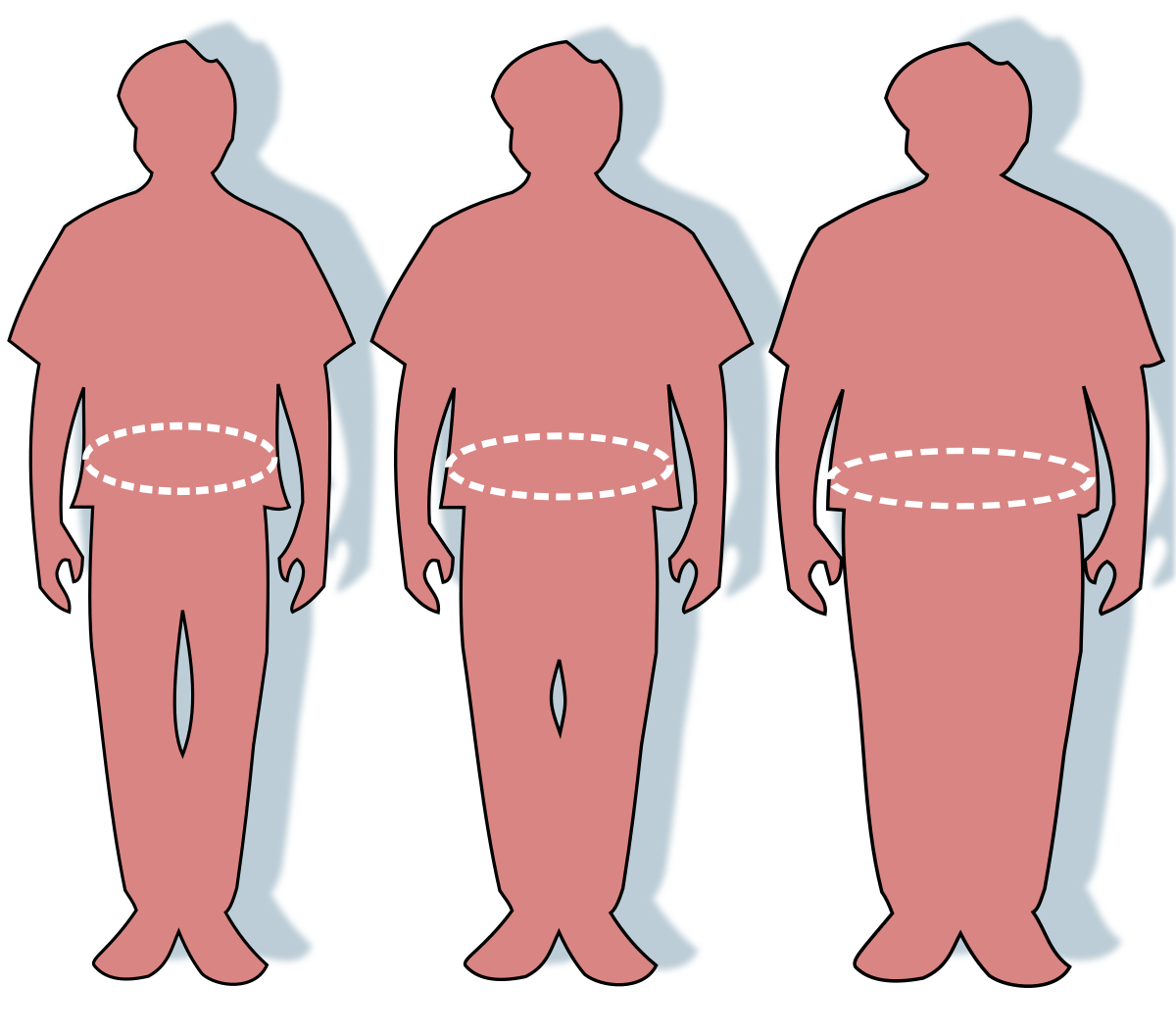
 肥満 - Wikipedia

ネタ:お隣さん検索(AoogleからZoogle)そして、Hoogle


このエントリーをはてなブックマークに追加

 当サイトの名前は見て分かる通り、もはやネット界の神的存在になりつつある「Google」をもじっている訳なのだが。

 検索する時に、「Google」を打ち間違って、「Naagle」として打ってしまい、さらに検索結果からリンクを踏んで、うちのブログを訪問してくれないかなぁ。なんて言う淡い期待が僅かながらある。(ありえないか)

 で、ふと思ってしまったのだが、同じようにGoogleをもじっているサイトはどのくらいあるのか調べたくなった。その調査結果が以下の通りである。

調査方法
 "Aoogle"から、"Zoogle"までをひたすらGoogleで検索。サーチ用のURLへのリンクをテキストエディタでごにょごにょとコピペを駆使しながら生成し、HTMLにしてから全てのリンクを表示して調査。

 下記がそのリンク用URL。

AoogleをGoogleで検索
Aoogle に一致する日本語のページ 約 53 件

BoogleをGoogleで検索
Boogle に一致する日本語のページ 約 41,100 件

CoogleをGoogleで検索
Coogle に一致する日本語のページ 約 945 件

DoogleをGoogleで検索
Doogle に一致する日本語のページ 約 36,700 件

EoogleをGoogleで検索
Eoogle に一致する日本語のページ 約 110 件

FoogleをGoogleで検索
Foogle に一致する日本語のページ 約 1,480 件

GoogleをGoogleで検索
本家。
Google に一致する日本語のページ 約 2,390,000 件

HoogleをGoogleで検索
Hoogle に一致する日本語のページ 約 2,290 件

IoogleをGoogleで検索
Ioogle に一致する日本語のページ 5 件
「もしかして: Google」の表示あり

JoogleをGoogleで検索
Joogle に一致する日本語のページ 約 99 件

KoogleをGoogleで検索
Koogle に一致する日本語のページ 約 2,750 件

LoogleをGoogleで検索
Loogle に一致する日本語のページ 約 133 件
「もしかして: Google」の表示あり

MoogleをGoogleで検索
Moogle に一致する日本語のページ 約 58,200 件

NoogleをGoogleで検索
Noogle に一致する日本語のページ 約 2,760 件

OoogleをGoogleで検索
Ooogle に一致する日本語のページ 約 708 件
「もしかして: Google」の表示あり

PoogleをGoogleで検索
Poogle に一致する日本語のページ 約 516 件

QoogleをGoogleで検索
Qoogle に一致する日本語のページ 約 17,500 件

RoogleをGoogleで検索
Roogle に一致する日本語のページ 約 199 件

SoogleをGoogleで検索
Soogle に一致する日本語のページ 約 1,730 件

ToogleをGoogleで検索
Toogle に一致する日本語のページ 約 4,590 件
「もしかして: Toggle」の表示あり

UoogleをGoogleで検索
Uoogle に一致する日本語のページ 10 件

VoogleをGoogleで検索
Voogle に一致する日本語のページ 約 29,000 件

WoogleをGoogleで検索
Woogle に一致する日本語のページ 約 1,040 件

XoogleをGoogleで検索
Xoogle に一致する日本語のページ 約 12,800 件

YoogleをGoogleで検索
Yoogle に一致する日本語のページ 約 124,000 件

ZoogleをGoogleで検索
Zoogle に一致する日本語のページ 約 59 件

NaagleをGoogleで検索
ちなみにここのブログ。
naagle に一致する日本語のページ 約 2,260 件。今のところ1番目の検索位置。

集計
 出力結果のテキストを抜き、エクセルに一回展開して、検索件数が多い順に並び替え。それをHTMLに変換してブログに貼り付け。excelからHTMLへの変換は、XLS2HTMLTableと言うexcel向けのアドインが便利。取得は下記。

 XLS2HTMLTable (Excel Addin)

 集計結果を眺めてみると、Googleをもじっているサイトは意外に多い。まさに群雄割拠。Coogleと言うサイトがなかなかクール。単純にパクっているだけ。たどり着いたは良いが、この後、どうすれば良いのか良く分からない。訪れた人に、「にやっ」としてもらえばそれでOKなんだと思われる。

キーワード 検索数 備考
Google 2,390,000  
Yoogle 124,000  
Moogle 58,200  
Boogle 41,100  
Doogle 36,700  
Voogle 29,000  
Qoogle 17,500  
Xoogle 12,800  
Toogle 4,590 「もしかして: Toggle」の表示あり
Noogle 2,760  
Koogle 2,750  
Hoogle 2,290  
Soogle 1,730  
Foogle 1,480  
Woogle 1,040  
Coogle 945  
Ooogle 708 「もしかして: Google」の表示あり
Poogle 516  
Roogle 199  
Loogle 133 「もしかして: Google」の表示あり
Eoogle 110  
Joogle 99  
Zoogle 59  
Aoogle 53  
Uoogle 10  
Ioogle 5 「もしかして: Google」の表示あり

結論
 サイトを立ち上げる立場であれば、検索結果のTOPに位置することが望ましい為、なるべく競合相手は少ないほうがよい。そういった観点で、下位から見ると「Ioogle」、「Uoogle」、「Aoogle」となった。やはり、母音を連呼するのは日本語的に読みづらいのか。

 「ウォーグル」なんかはよさげだけどな。魚系の検索サイトにお一つどうだろう。魚ーぐる。

 子音系で言うと、「Zoogle」がお勧め。「ゾーグル」もしくは、「ズーグル」。何系のサイトだろう。ぞーぐる。動物園のサイトなどでは、どうだろう。

 あと、"G"キーの隣にあるのは、"H"と"F"なので、「Hoogle」か「Foogle」もお勧め。そのうち「Foogle」は、お水系のサイトが上位に来ているので、TOPは狙いづらい。「Hoogle」についてはページランクの高い日本のサイトが存在しないのでお勧め。

 僕が今のうちにキーワードの一番上を取っちゃうぞっと。とりあえず、タイトルに入れてみたので、しばらくしたら、Hoogleの上位に来るかもしれない。数日後のお楽しみ。

ブログ:自動車の中でも、快適なネット環境を!(出来る限り無料で)


このエントリーをはてなブックマークに追加

 最近、野外での公衆無線LANについて、強く興味を持つようになった。

 全くこの方面に疎かった僕でしたが、あつしさんの協力もあり、野外での公衆ネット環境の事がだいぶ分かってきたので、ここいらでちょっとまとめてみようとか思う。

 以下に書くことは、どこにでも載っている既出な内容ばかりだと思われますが、自分的まとめでもあるのでご容赦願いたい。

初めに注意事項
 車でネット環境を使用するときは、あくまでも安全で、通行の妨げにならない場所に駐車して行ってください。また、公衆LAN環境が、必ずしも車が停められる場所にあるとは限らず、駐車違反等に抵触する可能性もありますので、その辺りは自己責任でお願いします。

もひとつ注意事項
 公衆LANを使うときは、セキュリティ関係にかなり気を使ってください。大まかに言うと、ダウンロードは良いけど、アップロード系はやらないほうが無難です。(IDやパスワードの送信も含む)これらの文書が良く分からないという方は最低限の知識を入れてから始めた方が良いです。

 また、よからぬ攻撃を受ける可能性もあるので、余計なポートをブロックするソフトを入れておいた方が良いと思われます。僕の場合はこれ。→Outpost Firewall Free

最低限必要な材料


  • ノートパソコン(出来ればモバイル)
    車で使うなら、最低でもB5サイズ、可能であればもっと小さいのが使いやすい。
    キーボードを打ち込むのに、ハンドルと体の間にパソコンを入れる必要があるため。A4ノートはちと辛いかも。

  • 無線LANカード子機、もしくはUSB、それに準じるもの
    Wi-Fi対応のもの。具体的には、IEEE 802.11a/b/g全て使えるものが望ましい。
    今買えば大体全部入りなのでその辺りの心配は無い。

有ると便利な物


  • 家庭用交流電源
    車の12V電源から、家庭用の100V電源に変換するコンバータがあると便利。

  • モバイルパソコン用マウス
    ポインティングデバイスは、タッチパッドより、やっぱりマウスが使いやすいなぁと。

公衆LANについて
 まず大まかな分類として、有料サービス系と無料サービス系に分かれる。有料サービスは契約プロバイダーのオプションや、公衆LANサービスへの独自の契約などにより料金を支払う。

 課金形態としては、月々の定額料金制、従量制、日単位の契約などがあり、今のところ混沌としていてなかなか分かりづらい物がある。僕の場合、埼玉の郊外に住んでいてほとんど都内に出ないので、有料サービスに契約してもあまりメリットが無い。なので、これに関してはあまり書ける話題が無い。

 一つだけネタを振ると、都内に住んでいる、もしくは通勤している方は、今下記が一番お得らしい。

月額380円「最安値」の公衆無線LAN ヨドバシで受け付け - ITmedia News
ワイヤレスゲートのプレスリリース

 月々380円で、「BBモバイルポイント」「livedoor Wireless」「みあこネット」「成田空港Airport」が全部接続できるらしい。これはすごいかも知れない。都内通勤なら100%契約してるな。きっと。

 で、僕の場合はもう一つの接続形態、無料アクセスポイントを探す方に力を入れていく。無料系の場合は下記のような接続方法がある。

FREESPOT

FREESPOT 協議会により定義された、無線LANアクセスポイントを設置した公共空間(駅や公共機関、宿泊施設、カフェなど)、およびそれを使った公衆無線インターネットサービスのこと。(広義の意味においてはホットスポットを参照の事)

アクセスポイント毎に設置者はそれぞれ異なり、電気通信事業者ではないことがほとんどのため、厳密にはインターネットサービスプロバイダではない。


FREESPOT - Wikipediaより引用

FON

事業内容は無線LANアクセスポイントを共有するシステムの提供とその専用ルータの販売を行っている。 このシステムに参加する方法は 3種類あり、それぞれ Linus、Bill、Alien に区分される。日本では現在Linusのみサービスしており、Bill、Alienのサービスは行っていない。

またFONの利用者はFoneroと呼ばれる。日本は、2007年10月より世界で一番FONスポットの多い国である[1]。

Linus
Linusとして登録したユーザ(Fonero)は世界中のFONアクセスポイントを無料で使用できる。ただし自分の持つ無線ルータを常にアクセスポイントとして無料で提供し続けなければならないという条件がある。


FON - Wikipediaより引用

 このうち、FONについては魅力的ではあるのだけど、契約してるプロバイダによっては契約違反になる可能性もあり、色々とめんどくさいところがある。最近、各プロバイダもFONの存在を意識し始めていて、契約内容を変える準備を行っているところもあるようだ。なので、もう少し様子見しようかと思う。

 今のところ一番良さげなのは、FREESPOT。自前で持っていて、余っている帯域を開放しようと言う考え、大変すばらしい。

 FREESPOT探しには今のところ下記が便利。今良い場所を探しているところ。

FREESPOTマップ GoogleMaps実験ページ

 とりあえず、埼玉はこんな感じ。

FREESPOT MAP Powered by Google Maps(埼玉)

 まだまだ、僕自身お試しの段階なので、色々分かってきたらまた記事を書くつもり。

 今回の記事については、あつしさんに多大な協力を頂きました。Special Thanksあつしさん。

ブログ:やっぱり気になる他のブログのアクセス数統計


このエントリーをはてなブックマークに追加

 ブログのアクセス解析についてつらつら検索をしていたら、こんなアンケートを見つけました。

 個人でブログをしていて、自分のブログのアクセス数を把握している方に質問です。1日のページビュー(ユニークで)は、平均どのくらいですか。.. - 人力検索はてな(なげータイトルだな)

 古い統計ながら、なかなか興味深いです。ブログ運営してる人は、気にしてない風を装っていてもやっぱり気になってしまうのがこの数字。統計を見て一喜一憂。隣のブログの芝は青く見えまくり。

 これは匿名なアンケートなので、結構信憑性があると思います。

 自分には自分のブログの道があるのだから、他のブログのアクセス数なんて気にするなと思うのだけど、やっぱりこういう統計は気になってしまいます。

 この統計はユニークアクセス数なので、単純なページビュー数とは異なります。解説を入れると、ページビューは同じ人が何回も同じページを見るとどんどん加算される数字で、ユニークアクセス数は、同じ人がクリックしたクリック数を統合して、ぶっちゃけ、1日を通して何人の方々からアクセスされてるの?という数字。

 統計を良く見てみると、勝ち組、負け組がしっかり分かれていて、ネット界における格差社会がしっかり出来上がってることが分かります。0から300くらいまでのアクセス数がごちゃごちゃと有って、あぁ、これがブログの実体か?と落ち込んでしまう反面、1万アクセス以上と言うブログが16件も入っており、驚かされます。

 結局、個人のブログで頭一つ抜け出すためには、ユニークアクセス数300超えを目指すのが一つの目標になってくると思いました。

 なので、とりあえずは1日のユニークページ数300を目指そうと思いました。ブログにおける、今年の目標はここです。そのためには地道に更新、そして、たまに良い記事が書ければ、1年くらいで到達できるかもしれません。とにかく地道が一番なのであります。よくよく考えたら、ユニークアクセス300って結構な数字だよなぁ、と思います。無理やりイメージするならば、学校の講堂が一杯になるほどの人数。

 ちなみに最近の僕のブログですが、当然ながら負け組の中に居ます。マラソンで言うところのテレビ中継されない、ごちゃごちゃ人が居るところではぁはぁ言いながら走っております。それはもう必死の形相です。ブログのすし詰め状態の中、もみくちゃになってます。

 新年にMovableTypeのバージョンアップをしたらリンク切れが多数発生した為、一時期ガクンとアクセス数が減ったので大変心配していたのですが、最近は、年末の数字に戻ってきました。そのときは気が気でなかったです。

雑感:うつ病の偽装、仮面うつを見極めるには


このエントリーをはてなブックマークに追加

 mixi方面のある方の日記を読んで色々思ったので、雑感を書くことにする。

 その日記の趣旨と言うのは以下の通り。

 過去に一度うつ病の診断を受けたとある人物が、その日記を書いた人の部下についたらしいのだが、どうも様子がおかしく、ある時期から突発的な遅刻や欠勤が目立つようになった。リサーチを掛けた結果、うつ病を盾に体調不良を装って、自分の趣味の為に外出していたのが発覚したとの事。

 はっきり言ってしまうと、うつ病の偽装や仮面的な振る舞いは可能だ。うつ病などの「心の病」の大半は、数値などで診断されるものではなく、医者と面と向かって話をし、最終的に医師が判断する。ある程度の診断のガイドライン的なものはあるにしても、結局は数値的な判断がなされないので、ネットでうつ病っぽいキーワードをさらってきて、そのまんまを沈みがちに医者へ告げればおそらくうつ病の診断は下されてしまう。

 うつが社会現象として表ざたになってくれば、ある程度の確率でこういった仮面うつ病を装う人が現れるのは仕方ないとは思っている。しかし、これでは真面目に苦しんでいる人が浮かばれない

 Nさんの実例(過去の記事)を見るからに、ほんとに辛い人は周りが見てて辛くなるほど、ぎりぎりまで耐える。僕の周りにも数名、もう十分だろうと思われるのに性格的に働きしすぎてしまう人の実例を、周りで嫌というほど見ていて、どうにか休ませる方向に持っていけないかと心を痛めているくらいだ。

 そういった本当に辛く、なおかつ、性格的にうまくストレスの逃げ道をうまく作れない人々に対する、最後の駆け込み寺的な存在が今のうつ診断の役割だと思う。

 なので、仮面や偽装を行い、作為的にサボろうとする輩は本当に心の底から許せないのだ。多分、将来的にはうつ病の増加とセットで仮面うつが社会的にもっともっと認知されてくると思う。こういった状況が長く続いていくと、本当に休むべき人への妨げになる可能性がある。

 少数派だとしても仮面的なうつが存在している場合、病気そのものの知識が無いと、一般的な上司はおそらく判断できず無駄に振り回されてしまうだけだと思われる。そんなどうでも良いことに時間を割くのは無駄が多すぎる。

 あまり結論めいた事は書けそうにないが、要は、本人の落ち込みや自己嫌悪が極端になり、周りに適応できなくなったり、負荷が大きすぎて思考停止している状態かどうかが、とりあえすの見極めポイントになる。

 結局、長く偽装していれば、mixi日記の実例のようにいつかはボロを出すはずなので、この人は何かおかしいと思った場合、まずはその人の様子を注意深く観察するのが良いかもしれない。その際、感情抜きで冷静にその人を観察することが大事だ。まず、その辺りを軽々しく公言する人は怪しむべき。性格的に耐え忍んでしまう人は、一度掛かったうつ病を軽々しく口にしない。

 また、休ませる方の立場にいる人についても、ある程度はこの病気についての知識を蓄えておく事と、ある程度の割合で仮面が存在していることを認知する事が今後必要になってくると思う。

 社会的認知の方は、おそらく数年もすれば自然と表沙汰になってくると思う。そういう点では、現在の生活保護の締め付けと良く似た問題かもしれない。

MT4:お知らせ、携帯向けサイトをオープンしました


このエントリーをはてなブックマークに追加

 お知らせです。

 MT4i と言うツールをインストールし、携帯電話の閲覧にも対応出来るようにしました。

 携帯版の当ブログのURLは以下です。

Naagle[blog] 釣りと日常を綴るよ mobile ver.

 参照したページは以下です。

MT4i - t2o2-Wiki

 よし。やってみた。で、次はどうするんだい?

MT4:Movable Type4.01インストール備忘録(詳細) #3


このエントリーをはてなブックマークに追加

参照
 MT4:Movable Type4.01インストール備忘録(詳細) #1
 MT4:Movable Type4.01インストール備忘録(詳細) #2

 忘れないうち、畳み掛けるように更新します。Movable Type4.01インストール備忘録の続きです。

旧ブログ(Movable Type3系)からのエクスポート
 Movable Type4の新規インストールが完了しましたので、次は、旧ブログからデータをエクスポート(バックアップを取る)を行います。

 MovableType3系(僕のブログの旧バージョンは、3.121-jaでした)では、

メイン・メニュー
 ↓
Naagle[blog] 釣りと日常を綴るよ(自ブログの名前)
 ↓
読み込み・書き出し
 ↓
エントリーを書き出す
 ↓
Naagle[blog] 釣りと日常を綴るよ(自ブログの名前) からエントリーを書き出す

 とメニューをたどっていくとデータのバックアップを行うことが出来ます。「XXX(自ブログ)からエントリーを書き出す」のリンクを押すと、単純にプテインテキストを吐き出す方式になっているので、出力された文字列をローカルなPCにファイルとして保存します。(ファイル名はなんでも良いです。)

新ブログ(Movable Type4.01)へのテスト的なインポート
 新ブログにテスト的なデータのインポートを行います。システムメニューにある、インポートを選び、旧ブログから抜いてきたテキストファイルをインポートします。下記のように設定しました。

インポートするブログ:新しく作成したブログ名
インポート元:Movable Type
インポートしたブログ記事の所有者:自分のブログ記事としてインポートする
インポートファイルをアップロード(オプション):先ほど作成した旧バージョンのエクポートファイル

 その他オプションが色々あるのですが、とりあえずは最低限の入力でよいと思います。ブログ記事のインポートボタンを押すと、ブログのインポートが始まります。記事数が多いと、10分、20分は帰ってきません。コーヒーを飲みながらでもゆっくり待ちましょう。

出来上がった新ブログの動作確認
 出来上がった新ブログの動作確認を行います。ある程度は旧ブログの記事の状態がそのまま入っていると思います。まずは様子見程度に色々記事を覗きます。インポートした記事は、静的な再構築(1記事1ファイルをきちんと作成する)が行われます。

 ここで、問題となったのは、生成されたファイル名でした。旧ファイル名は、XXX_XXX.phpと単語と単語のつなぎにアンダーバーが入っていたのですが、新ファイル名は、XXX-XXX.phpとハイフンつなぎになってしまい、ブログ内で大量のリンク切れが発生してしまいました。

 この対応策として、実際に行った対応を3点挙げておきます。これらはかなりの難作業でした。もうちょっと頭の良い方法があったかも知れません。

  1. ブログ記事テンプレートと、ブログ記事リストテンプレートのアーカイブマッピングを変更する。(要再構築)
    [yyyy/mm/entry-basename.php] → [yyyy/mm/entry_basename.php]
    この作業によって、生成されるファイルがハイフンつなぎからアンダーバーへ変更されます。
  2. リンク切れを検知してくれるプラグインを導入してリンク切れ状況をチェックする
    CheckLinks | Plugins for Movable Type | staggernation.com
  3. 記事タイトル修正とタグ入れのため、どっちにしても全ての記事を見直すので、リンク切れチェッカーの出力結果を見ながら一つずつリンク切れを直していく。

 3の作業は未だ継続中です。新しいバージョンにしたついでに、古い記事の削除と、リンク切れの修復、記事タイトルの見直しをちまちま行っております。500記事近くあるので、なかなか終わりません。

 googleなど検索エンジンから飛んでくる場合に、リンク切れが起きていることが多々あるのですが、ここはある程度あきらめます。1週間もすれば、クロールが巡回してきて、新しいファイル名のリンクを貼ってくれます。

 googleだけに関して言うと、Google ウェブマスター ツールを使い、リンク切れを起こしてる情報の削除、sitemapによる新しいリンク先の登録などが出来ます。これに関しては1記事書くほどのボリュームがありますので、別の機会に。

いよいよブログ公開
 じっくり見直しを行ってから新バージョンを公開するのが本当はよいと思うのですが、僕の場合、新バージョンを使いたくて仕方なかったので、あまり深く考えず新バージョンの公開に踏み切りました。

 公開方法としては、以下の手順を取りました。

  1. 旧バージョンのブログが設置してあるディレクトリごと別名に置き換える。
  2. 新バージョンのブログ作成先を現在公開しているURLに設定する。
  3. 再構築を行い、新バージョンのブログを公開URLに構築する。
  4. テスト的に作成したブログ記事を全て削除。

 テスト的に作成したブログ記事を必ず削除してください。(もしくは検索エンジンが見に行かないようrobots.txtを設定する。)検索エンジンが予期していない方を見に行く可能性があります。

 次はデザインの調整です。

 まだまだ続く。