Archives | Tumblr | Contact | bullet-feed.pngRSS 

車、自転車、徒歩を使って、所要時間内に到達できる場所が分かるマップ


このエントリーをはてなブックマークに追加

cartoo_01.jpg

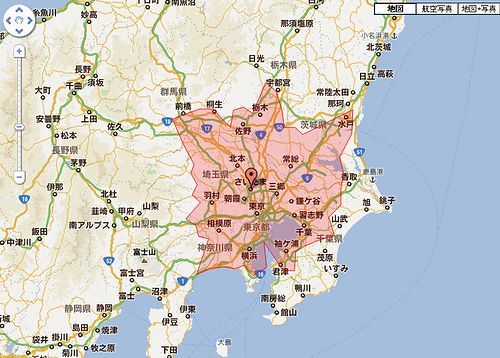
 スタート地点となる場所と移動可能な時間を入力し、その位置から車、自転車、徒歩を使ってどこの場所までたどり着けるかをGoogleマップ上に表示してくれる便利なサイト「Cartoo」です。日本語の地名もばっちり通ります。

 上の画像は、「さいたま市」から「車(by car)」を使って、「2時間以内」に移動できる場所を表示したマップです。

 参照元はこちら。

 このツールの使用方法はいたって簡単。「by car」(車で)、「by bicycle (experimental)」(自転車で)、「on foot (experimental)」(徒歩で)から一つを選び、Max time(移動時間)を入力して、From(スタート地点)を入力、[Execute!]ボタンを押すと、計算結果に基づいて、Googleマップ上に移動できる範囲を描画してくれます。

cartoo_03.jpg

 更に、このツールではいくつかの計算結果を重ねて表示することも可能です。以下は、さいたま市から車、自転車、徒歩を使って、2時間以内に移動することが出来る位置を重ねて表示したマップです。

cartoo_02.jpg

 週末のお出かけの際、与えられた時間以内でどの範囲まで行けるのかを確認し、行き先を検討する使い方が便利かもしれません。あと、災害時に徒歩で到達できる避難場所を調べるのにも使えそうです。

 僕的はまず、自宅から自転車で1時間以内にいける場所を確認して、週末のお出かけ計画に生かそうと思ってます。

往年のOS再起動が色々試せるサイト「The Restart Page」


このエントリーをはてなブックマークに追加

the_restart_page.jpg

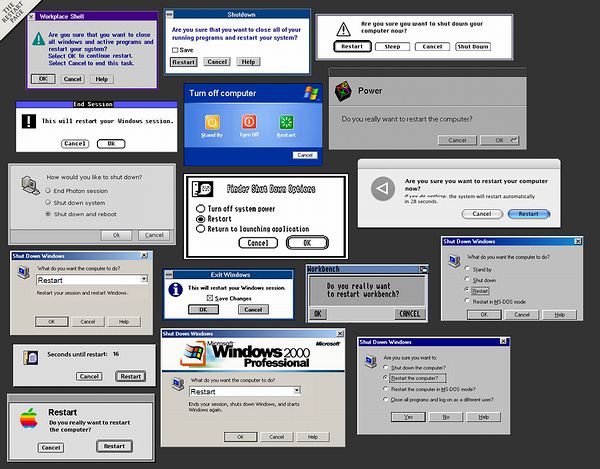
 様々なOSの再起動を色々試すことが出来るサイト「The Restart Page」です。

 サイトは以下。

 それぞれのダイアログのボタンをクリックすると、ブラウザ上でOSの再起動が再現されます。長い期間使用していたOSの再起動画面を見ると、ノスタルジックな気分に浸れること間違いないです。

QRコード時計


このエントリーをはてなブックマークに追加

qrtime.jpg

 現在時刻をQRコードで表したQRコード時計「QR Time」です。QRコードのみのシンプルなデザイン。他には何もありません。

 「QR Time」はこちら。

 左下の[+]をクリックすると、数字で時間が出ます。コントロールパネルも出るので、時間を止めたり、QRコードの拡大や縮小が出来ます。

 え、これを何に使うかって?...何に使うんだろう。確かに面白いけど、使い道はよくわかりません。

自分のパスワードがどのくらいの時間で破られるのかを一瞬で教えてくれるサイト


このエントリーをはてなブックマークに追加

how_secure_password.jpg

追記(2010.06.23 12:30)

 パスワードをこのようなサイトに入力する行為は、もしかしたら危険かも、と書かれた記事を今読みました。このサイトに関してはソースコードが公開されているので、どうしても必要な場合は念のため、ダウンロードしてから、ローカルで試すのが良いのかもしれません。

 注意喚起の為、コメントを追記しました。

(追記ここまで)

 「How Secure Is My Password?」は、今現在使用しているパスワードが、どのくらいの時間で破られる可能性があるのか、その危険性を一瞬で教えてくれるサイトです。

 サイトのURLはこちら。

 使用方法はものすごく簡単です。上記のサイトで、自分が使用している(使用したい)パスワードを入力すると、文字を一文字打ち込むごとに、そのパスワードの突破予想時間が表示されます。

 セキュリティ強度の高いパスワードを求められている時に危険性を一瞬でチェックすることが出来るため、非常に便利です。

 ちなみに、ありふれた単語をパスワードとして打ち込むと、「One of the 500 most common passwords(最も一般的な500パスワードの一つ)」と別の観点でも危険性を教えてくれます。

 実際やってみましたが、パスワードは少なくとも英数字混在で8文字以上は無いと、1日以内に破られる可能性があり、危険みたいですね。

動的に万華鏡を作成できるフラッシュ


このエントリーをはてなブックマークに追加

drawtoys01.jpg

 ネタ的には少し古いかもしれませんが、これは、動的に万華鏡を作成できるフラッシュです。

 左側のパネルは、万華鏡を構成する部品を配置する為のコントロール画面です。右側のパネルが実際に作成した万華鏡の結果となってます。

 コントロールパネルで、何らかの部品を配置すると、即座に右側の万華鏡ビューへと反映されます。このリアルタイムさが素敵です。

 部品の色や、描画スタイル、透明度などは自由に変える事が出来るので、どんな万華鏡でも作成することが出来ます。細かい操作法についてはちょっと使ってみればすぐ分かると思います。

 子どもに遊ばせるツールとして最適かなと思いました。

drawtoys.jpg

オバマ大統領が今日着ていく服を教えてくれる天気予報


このエントリーをはてなブックマークに追加

obama_weather.jpg

 出掛ける際、天気予報の最高気温だけを見ても、何を着ていけばよいのか迷う事ってありませんか?そんなときに便利なのがこれです。なんと、オバマ大統領が自ら、直々に今日着て行くべき服を教えてくれます。

 そのサイトは下記です。

 実はこれ、天気予報サイトに良くある、「服装指数」ってやつなんですが。でも、顔がオバマ大統領です。ちょっとした工夫により、より一層リアルに雰囲気を感じる事ができますね。

 このサイト、世界中の天気予報に対応しているので、当然日本の予報も出せます。例えば東京の場合は、下記から見れます。

 日本の予報なのにオバマ大統領と言う、ギャップが素敵です。

 気温が華氏(F)になってる場合は、予報の下のリンク、"in Metric (Celsius)"をクリックしてください。温度表記が、摂氏(℃)に変わりますので、その後は違和感無く使用できると思います。

 また、最低気温での服装を見たい場合は、当日の予報にある、灰色のボタンにマウスカーソルを合わせてください。夜のオバマ大統領の服装が見れます。

 素晴らしいことに、日本の地方については、主要都市であればほとんどカバーしているようです。日本の都市一覧は下記から見れます。

 最寄の都市を見つけたら、"in"の隣にある検索窓に地方名を入力し、その候補が出たらプルダウンメニューから選びます。

 また、女性の場合はオバマ大統領ではなく、アンジェリーナ(アンジェリーナ・ジョリーかな?)を選ぶと、女性の服装になります。プルダウンメニューから、"angelina"を選ぶと下記の様に変わります。

angelina.jpg

 この天気予報、単なるおちゃらけじゃなくて、意外と使えますよ。しかも面白い。

入力した英文を無理やり歌ってくれるサービス


このエントリーをはてなブックマークに追加

let_them_sing_it_for_you.png

 これは英文を入力すると無理やり歌ってくれるサイトです。

 上記のサイトへ行き、真ん中の"Let them sing it for you"をクリックすると小窓が開きます。

let_them_sing_it_for_you2.png

 後はテキストを入力して再生ボタンをクリックすると、各単語に沿った歌を探してきて無理やり歌ってくれます。

 やってる事は結構すごいけど、よくよく考えると何の役にもたたないこの感じ。そして、この投げやりな歌いだし具合がちょっと面白いです。

 何か面白い歌を見つけたときはメールにして友達に送る事が出来るようです。

Wiiの似顔絵チャンネルみたいな感覚でアバターを作れるフラッシュ


このエントリーをはてなブックマークに追加

faceyourmanga.jpg

 ソーシャルネットワークなどで、IDを作る時、ちょっとした似顔絵があると登録する時便利ですが、このフラッシュは、Wiiの似顔絵チャンネルのような感覚で、自分に似せたアバター画像を作る事が出来ます。

 作成は下記から。

 おおよその作り方は下記です。

1. [CREATE!]ボタンを押してアバター作成を開始します。

faceyourmanga01.jpg

2. 性別を選びます。

faceyourmanga02.jpg

3. 各パーツを選んで似顔絵を作ります。

faceyourmanga03.jpg

4. [FINISH]ボタンを押して完成です。

 最後に、ニックネーム、生まれた年、国籍、メールアドレスを入力するとメールに添付されてアバター画像が送られてきます。

 あらゆる国籍の人を意識して作ってあるので、設定する事が出来るパーツはかなり多彩です。顔のパーツだけでなく、タトゥーやアクセサリー、洋服のデザイン、背景などもかなり細かく設定できます。

 こういった画像を1つや2つ作っておくと、いざ使いたいときに便利だと思います。

プロジェクト名やコードネームをランダムに生成するジェネレーター


このエントリーをはてなブックマークに追加

name_generator.png

 仕事をしていると、今やっている事にたいして、何でも良いから仮で名前をつけなくちゃいけないと言う場面に出くわす事もあると思いますが、そんな時にそれっぽい名前を自動で発生してくれるジェネレーターあると便利です。

 これは、そんな時に使えるプロジェクト名をランダムに生成してくれるジェネレーターです。

 コード名の生成は下記です。

 作りは非常に単純で、メールアドレスなどの入力も求められず、[Generate]ボタンを押すだけでじゃんじゃん名前を作り出してくれます。

 多分、それっぽい単語を溜め込んどいてランダムに組み合わせて出してるだけだと思うのですが、この単純さが素敵です。

 ブログの名前などに煮詰っちゃった時、ヒントとして参照するのにも便利だと思います。意外にセンスのある名前が付けられるかも。

 ここには、上記のProject Name Generatorのほかにも、色々なジェネレーターがあります。名付けたいシチュエーションにあわせて使ってください。TOPメニューは下記です。

 ゲームプレイに便利なファンタジー的な名前の生成、ニックネーム、バンド名の生成などもあります。

HTML特殊文字変換など、何かの時に役に立つJavaScriptベースのテキスト変換ツールText utilities


このエントリーをはてなブックマークに追加

text_utilities.jpg

 知っていると、何かのときに役に立つかもしれない、JavaScriptベースの非常に軽量なテキスト変換ツールです。

 » Text utilities

 見た目はかなり地味ですが、細部まで非常に凝った作りをしています。アプリケーション的にとても優れたツールだと思いました。しかも、クリエイトコモンズ表示がされており、原著作者のクレジットを表示しさえすれば、2次配布も可能です。なんという太っ腹ぶりでしょうか。

 今度時間があったら、自分のサーバースペースにこのツールを置こうかと思います。

 使い方ですが、Inputの入力スペースに貼り付けたテキストをあらゆる方法で変換します。

Geek utilitiesでは下記のような事が出来ます。

  • [Escape Escapes]:以下の退避文字発生("%><[\]^`{|}#$&,:;=?!'()~ and space)
  • [Unescape Unescapes]:退避の解除("%><[\]^`{|}#$&,:;=?!'()~ and space)
  • [Encode URI]:以下の文字をエンコード(%><[\]^`{|})
  • [Decode URI]:以下の文字をデコード(%><[\]^`{|})
  • [Encode URI Comp.]:以下の文字をエンコード(%><[\]^`{|}#$&+,/:;=?)
  • [Decode URI Comp.]:以下の文字をデコード(%><[\]^`{|}#$&+,/:;=?)
  • [Escape XML]:以下の文字をHTML特殊文字に変換("><')
  • [UTF-8 Encode]:UTF-8エンコード
  • [UTF-8 Decode]:UTF-8デコード
  • [Base64 Encode]:Base64エンコード
  • [Base64 Decode]:Base64デコード
  • [UPPERCASE]:大文字化
  • [lowerase]:小文字化
  • [sWITCH cASE]:大文字⇔小文字変換
  • [Camel Case]:単語の先頭のみ大文字化
  • [Title Case]:単語の先頭のみ大文字化
  • [Word Wrap]:入力文字数で改行を入れる。(単語の途中で文字を切らない)
  • [Cut]:入力文字数で改行を入れる。(単語の途中で文字を切る)
  • [Trim]:カーソル行の前後のスペースを消す
  • [Trim lines]:全ての行の前後のスペースを消す
  • [Fix quotes]:以下の様に変換("Let's" => “Let’s”)
  • [Text Statistics]:単語と文字数を数える

 [Escape XML]がHTMLの特殊文字変換です。これはまだ機能の一部です。全ては紹介しませんが、色々試してみると面白いかもしれません。

 使い方が分からない場合、カーソルをボタン上に持っていくと、簡単なヘルプが出ます。もしくは、実際に実行してみるのが一番だと思います。